Codex + CC Switch 自定义模型配置教程
这篇教程说明如何安装 OpenAI Codex 桌面端与 CC Switch,并通过 CC Switch 给 Codex 配置第三方或自定义模型。
适用场景:
- 你希望使用 Codex 桌面端体验
- 你有一个 OpenAI 兼容、Responses 兼容或 Chat Completions 兼容的模型服务
- 你希望在 Codex 中使用 DeepSeek、Kimi、Qwen、豆包、MiniMax、OpenRouter、自建网关等非默认模型
1. 先理解两者关系
Codex 是本地运行的 AI 编程 Agent。桌面端与本地 Codex 配置共享同一套用户配置,会读取 ~/.codex/config.toml、~/.codex/auth.json、模型目录等本地文件。
CC Switch 是一个桌面管理工具,用来统一管理 Claude Code、Codex、Gemini CLI、OpenCode 等 AI 编程工具的 Provider。配置 Codex 时,它会帮你写入或更新 Codex 需要的本地配置。
简单说:
你在 CC Switch 里添加 Provider
        ↓
CC Switch 写入 Codex 配置和模型目录
        ↓
重新打开 Codex 桌面端
        ↓
Codex 使用新的 API 地址、Key 和模型
2. 安装 Codex 桌面端
- 下载:https://developers.openai.com/codex/app
- 备用地址:
- Mac(Apple Silicon): https://image.hitick.top/download/Codex_apple.dmg
- Mac(Intel): https://image.hitick.top/download/Codex_intel.dmg
- Windows: https://image.hitick.top/download/Codex_Installer.exe
- 下载与你系统匹配的安装包后安装。
- 完成后不需要立即启动
3. 安装 CC Switch
- 官网:https://ccswitch.io
- GitHub 仓库:farion1231/cc-switch
- 最新 Release:GitHub Releases
- 备用地址:
- Mac: https://image.hitick.top/download/CC-Switch-v3.16.5-macOS.dmg
- Windows: https://image.hitick.top/download/CC-Switch-v3.16.5-Windows.msi 下载与你系统匹配的安装包后启动 CC Switch。
4. 在 CC Switch 中添加 Codex Provider
- 打开 CC Switch
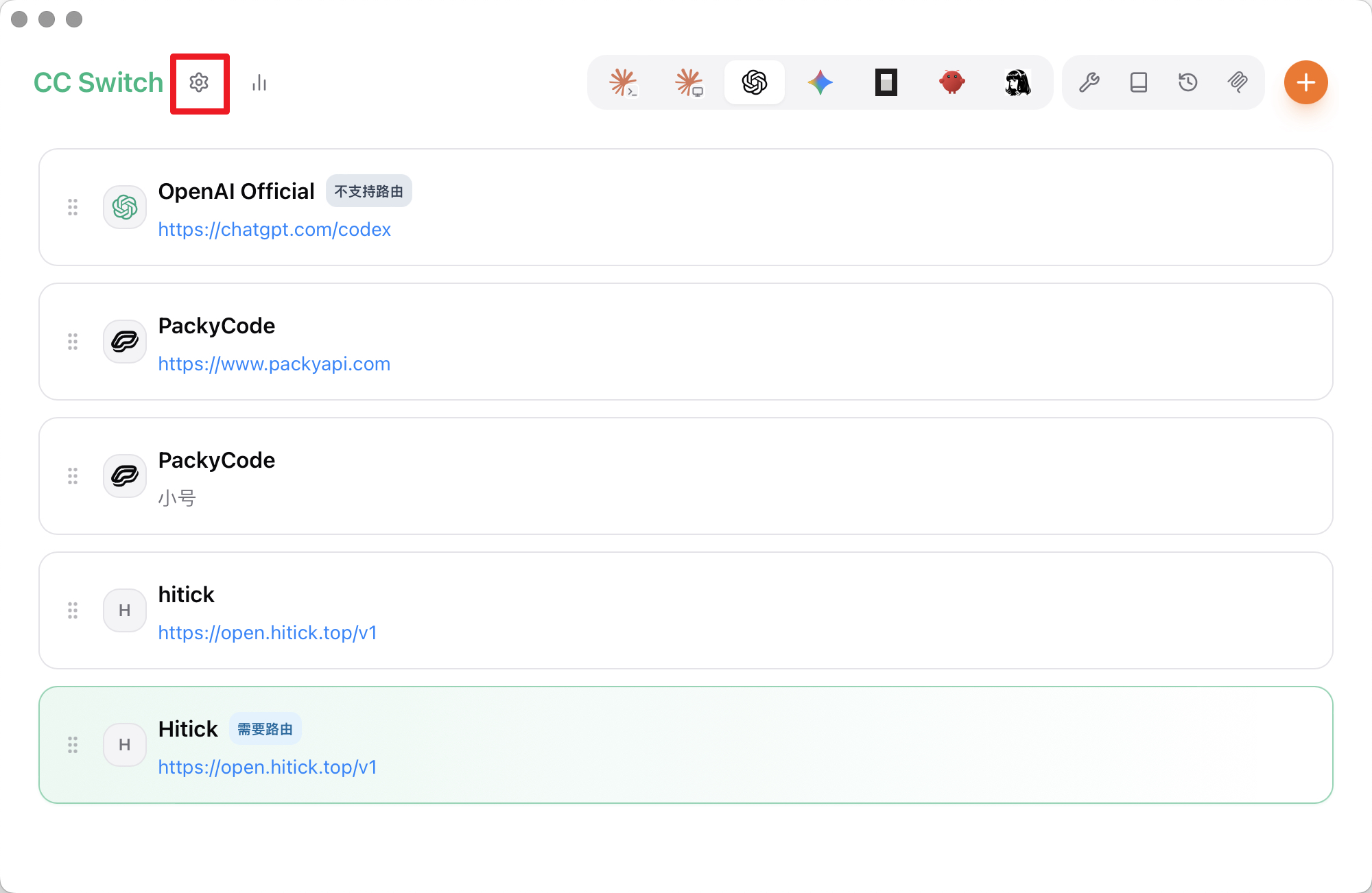
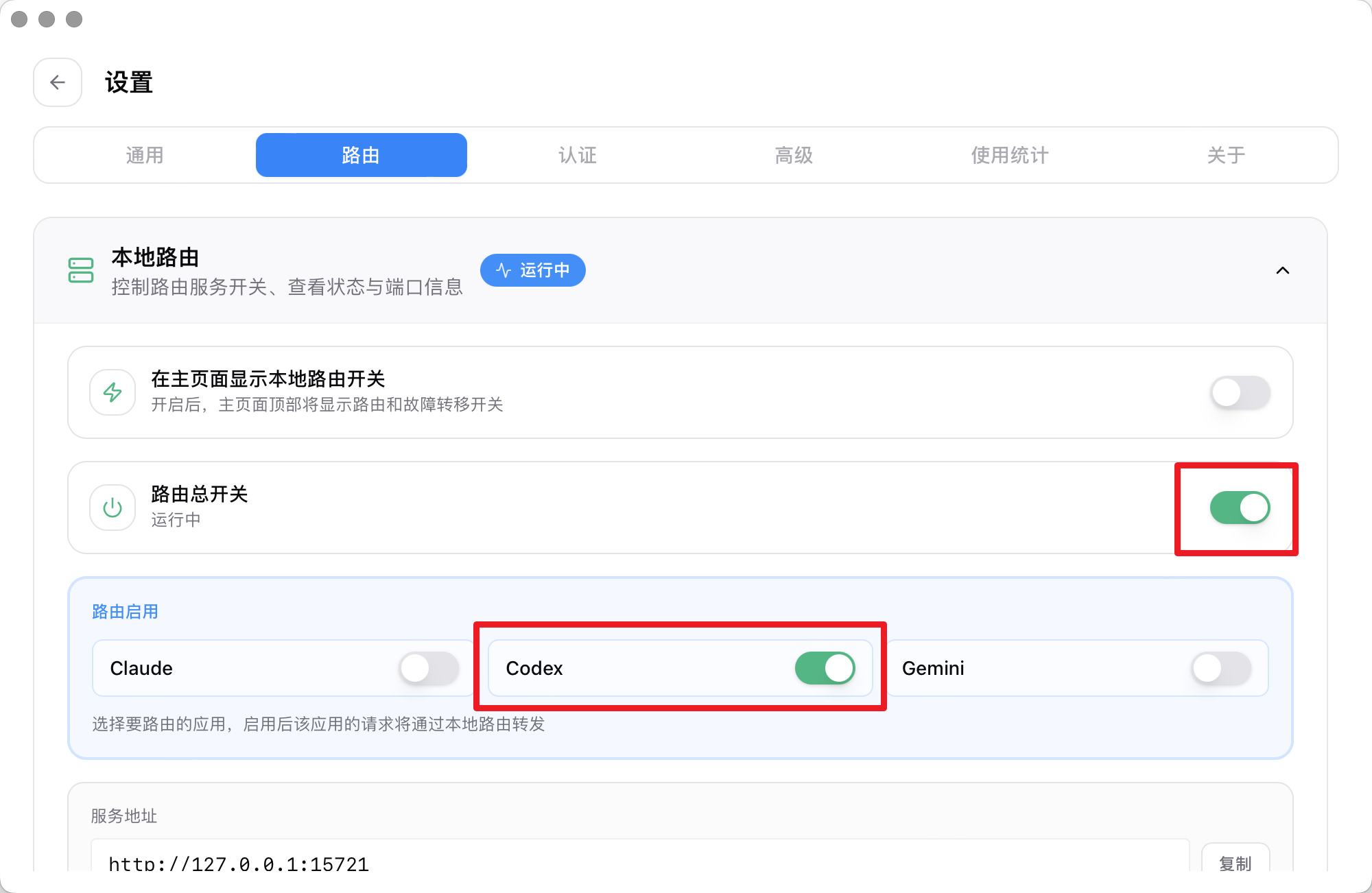
- 点击返回
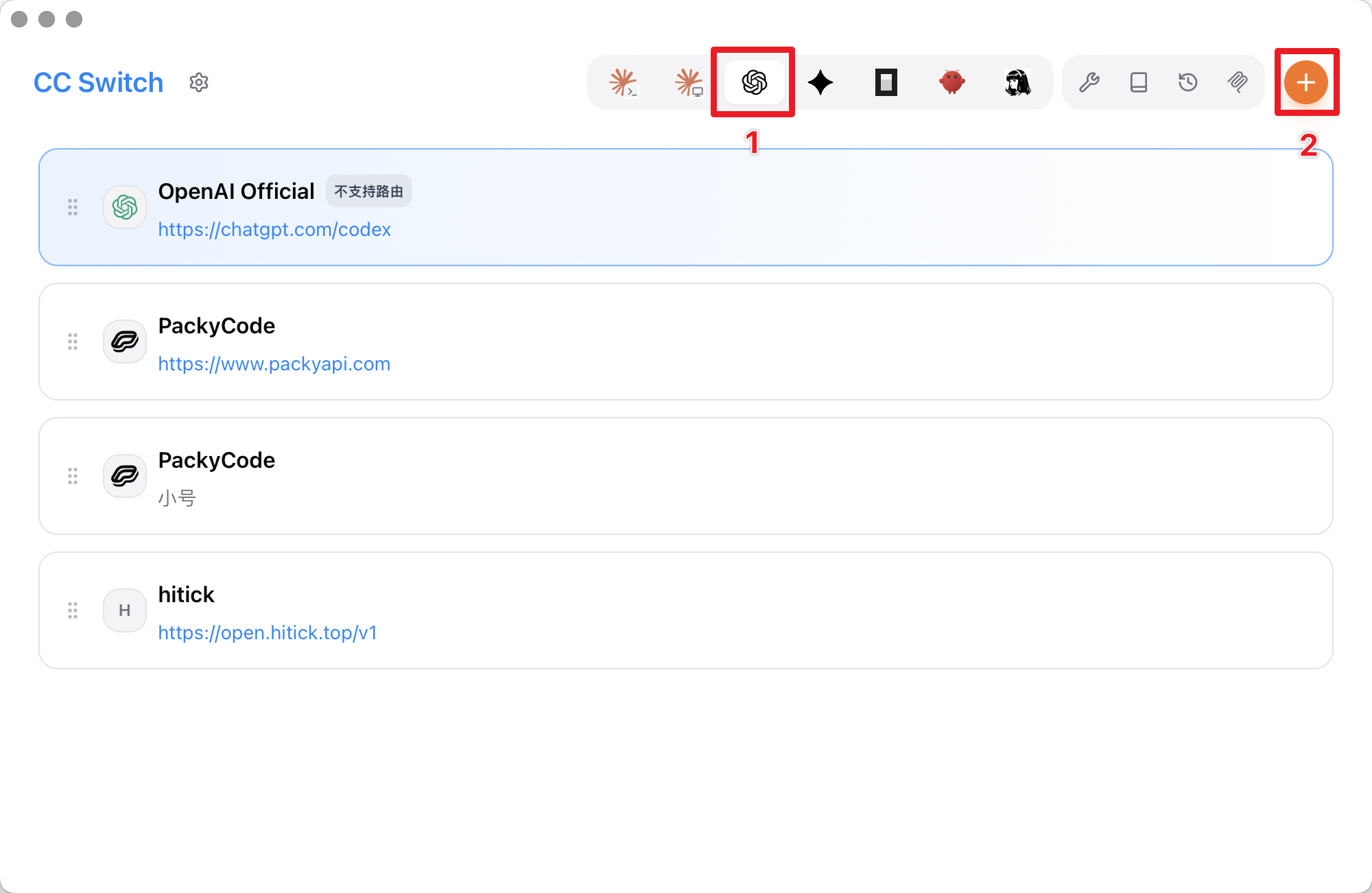
- 切换到
Codex面板 - 点击添加 Provider
- 选择自定义配置
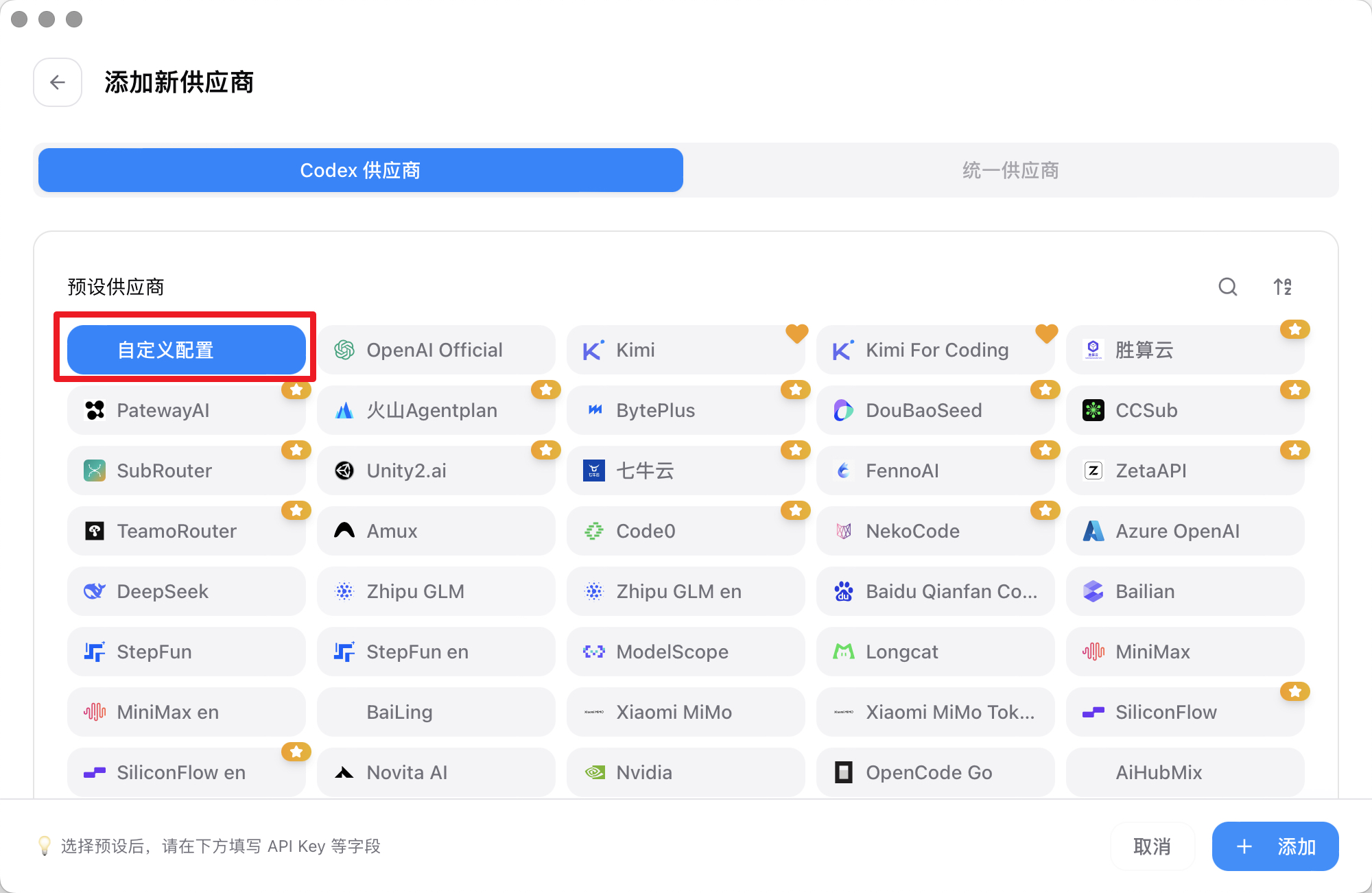
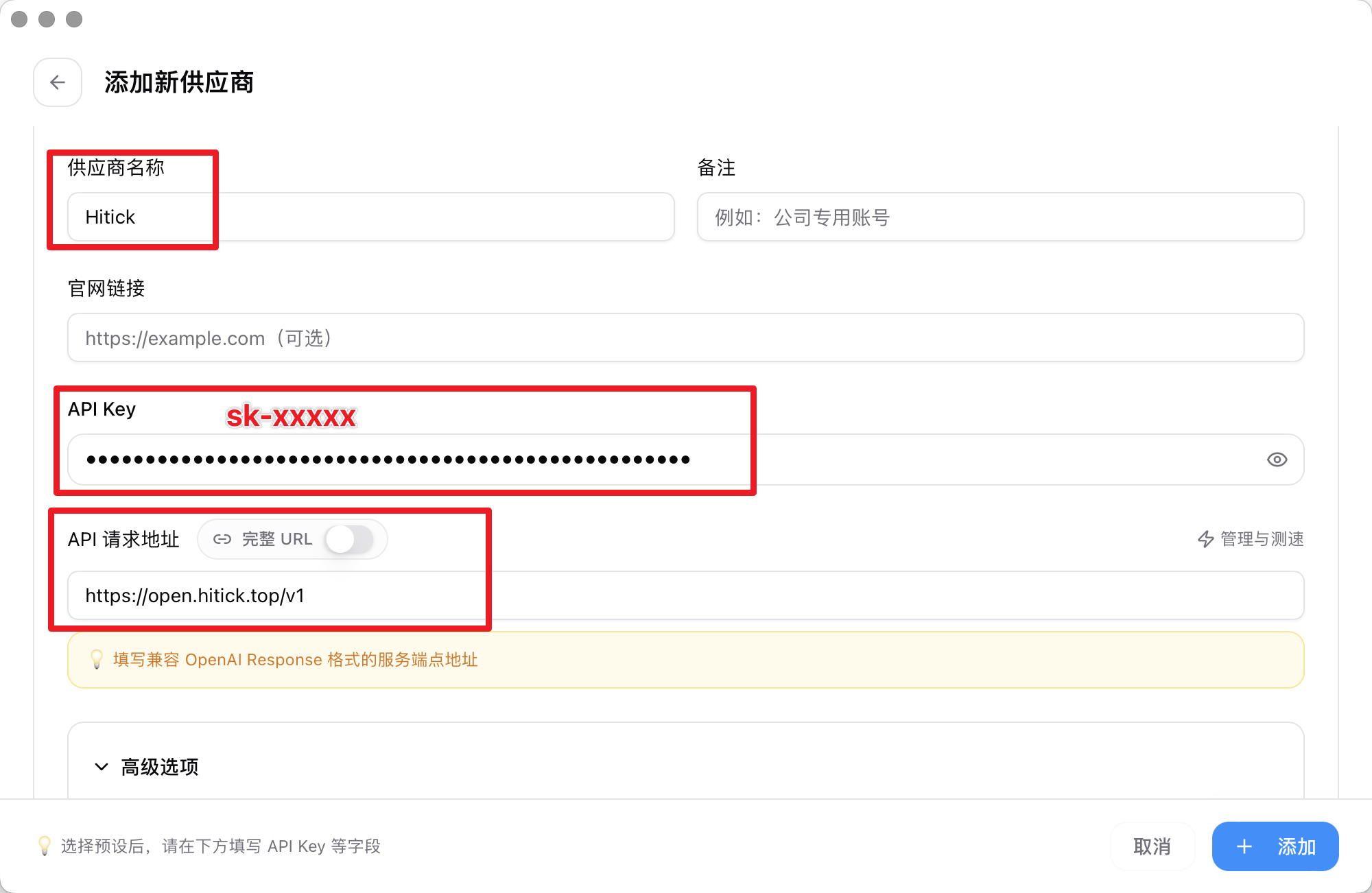
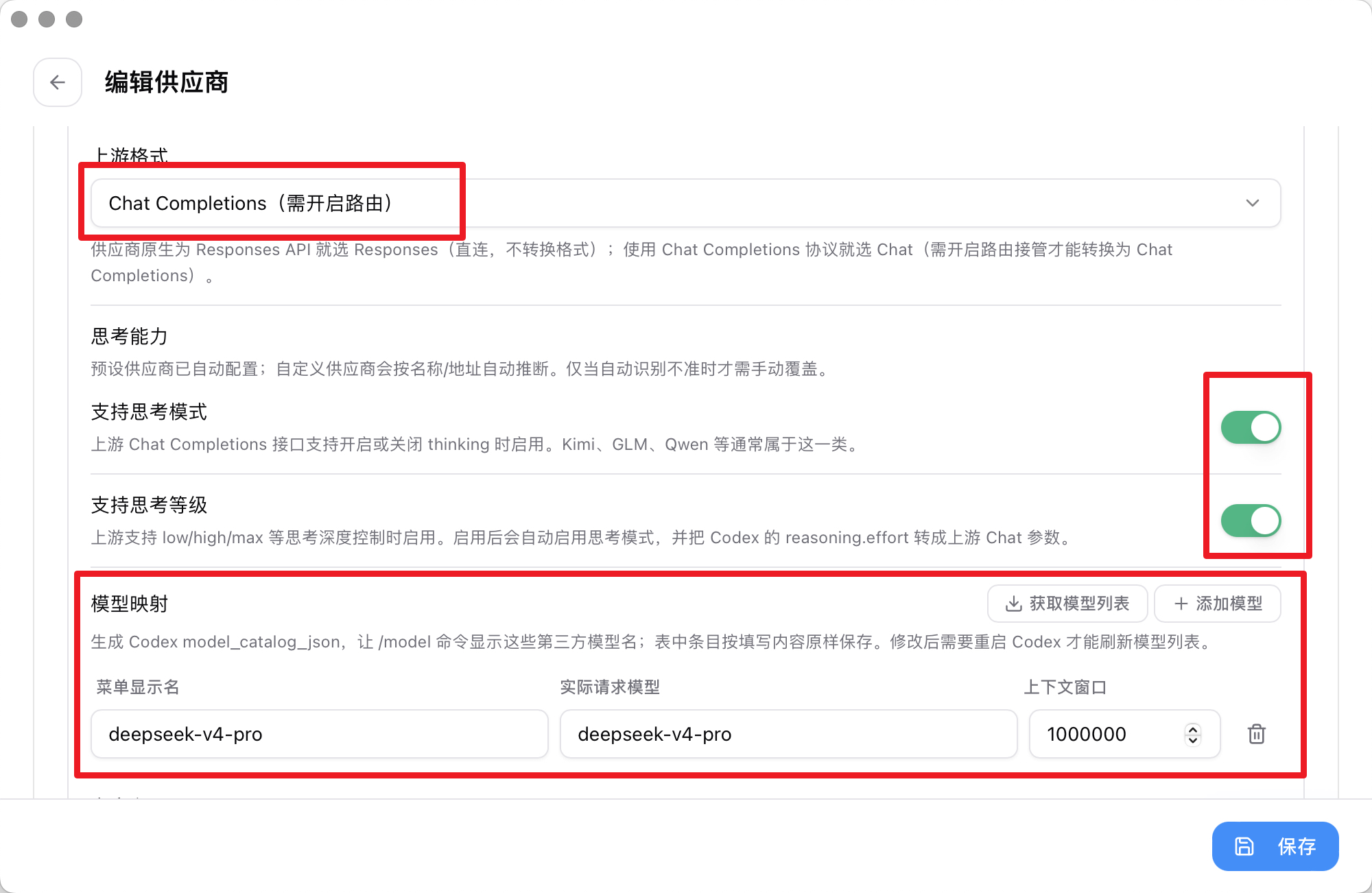
- 点击添加
- 回到 Provider 列表,点击启用
- 完全退出 Codex 桌面端,再重新打开 Codex
5. 验证是否成功接入大模型
重新打开 Codex 桌面端,在模型选择器中查看是否能看到刚才配置的模型名称。选择模型后,发一个最小测试:
请用一句话回复:当前模型已经接通。
6.接入MCP
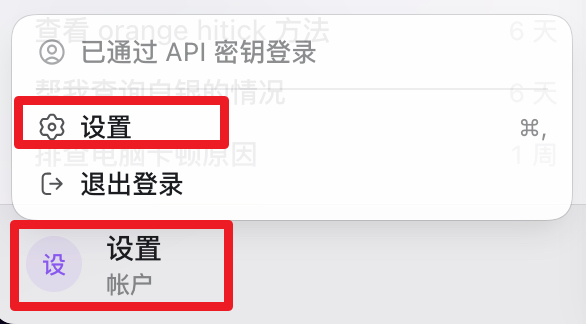
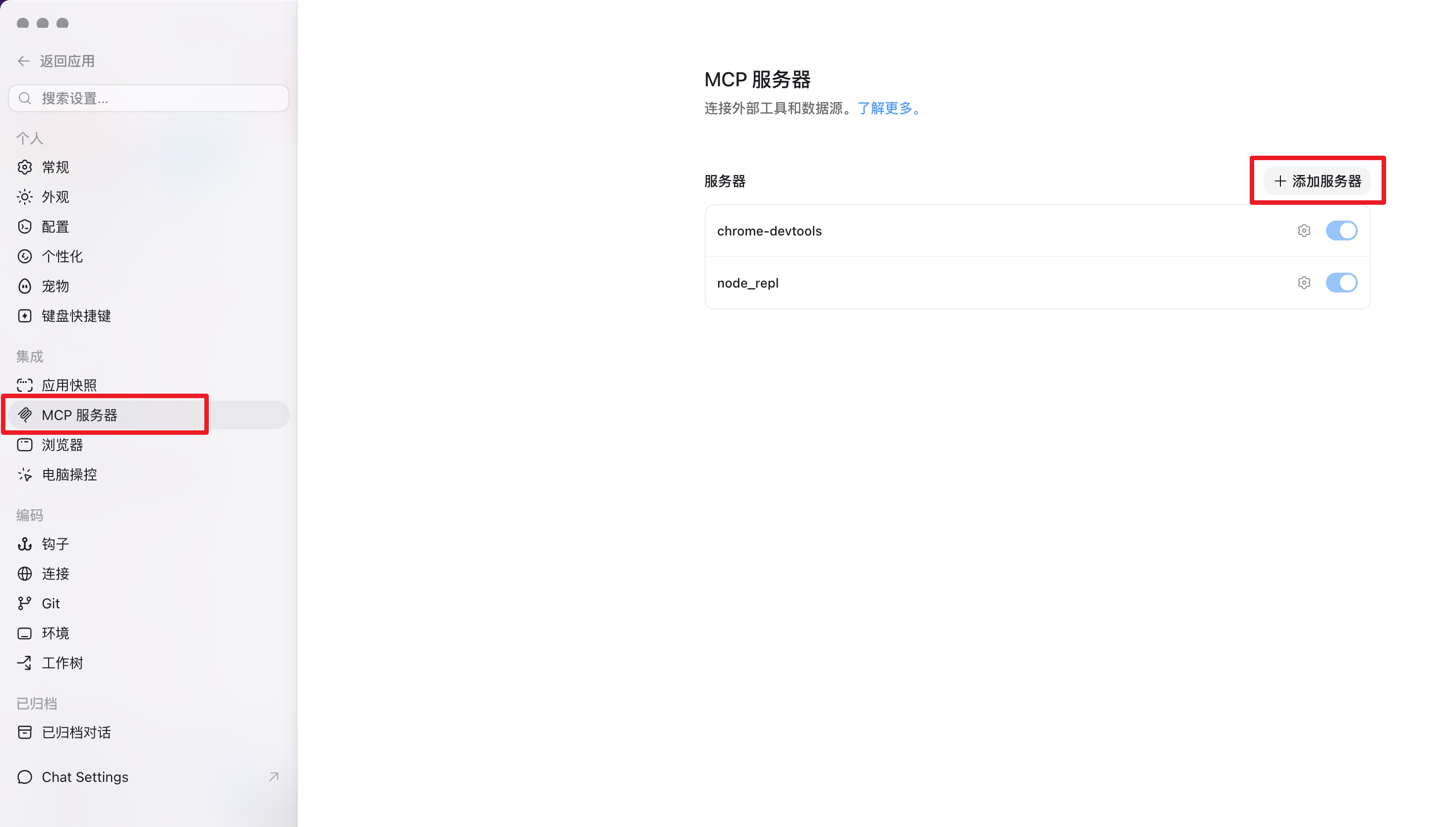
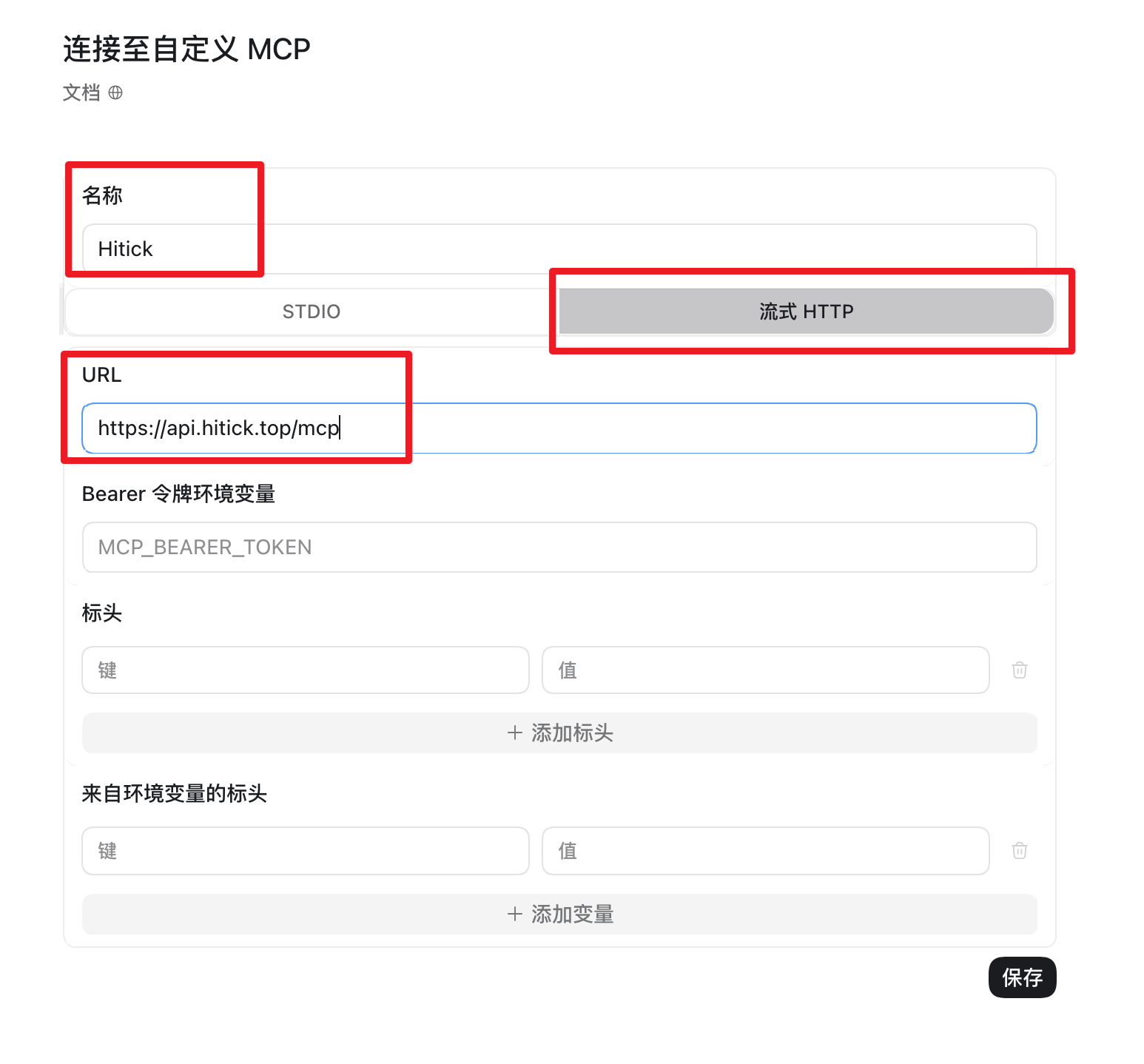
- 将自己的
ApiToken粘贴到下面语句中,再发给 Agent。
我的 Hitick Api Token 是:<your_api_token>。请保存它,并查询黄金的最新报价。
- 开始使用