HitickCubie 配网与绑定指南
首次使用 HitickCubie 时,设备会先创建一个临时 Wi-Fi 热点。用手机连接该热点,把家庭或办公室 Wi-Fi 写入设备,再使用六位绑定码将设备绑定到 HiTick 账户。
本文截图中的热点名、Wi-Fi 名称和绑定码均为示例,请以自己设备屏幕上的内容为准。
准备工作
开始前请准备:
- 一台已通电的 HitickCubie;
- 一部可连接 Wi-Fi 的手机;
- 一个可用的 2.4GHz Wi-Fi 及其密码。
设备目前不支持只开放 5GHz 的 Wi-Fi。双频路由器如果把 2.4GHz 和 5GHz 合并为同一个名称,通常可以直接使用;如果配网失败,请先为 2.4GHz 频段设置一个独立名称后重试。
第一步:找到设备热点
首次启动且尚未配网时,设备屏幕会显示一个形如 HiTick-XXXXXX 的热点名称,以及配网页地址 http://192.168.4.1。
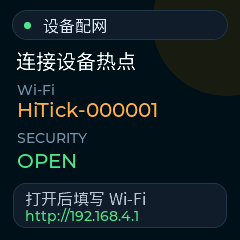
图中的 HiTick-000001 只是示例。每台设备的后六位不同,请记录自己屏幕上显示的完整热点名称。
第二步:手机连接设备热点
- 打开手机的“设置 → Wi-Fi”。
- 选择设备屏幕上显示的
HiTick-XXXXXX。 - 该热点当前无需密码,直接连接即可。
- 手机可能提示“无互联网连接”或“此网络无法访问互联网”,这是正常现象,请选择“仍然连接”或“保持连接”。
配网期间不要让手机自动切回移动网络或其他 Wi-Fi,否则手机将无法访问设备的本地配网页。
第三步:打开配网页
连接成功后,手机通常会自动弹出“HiTick 设备配网”页面。如果没有自动弹出:
- 打开手机浏览器;
- 手工输入
http://192.168.4.1; - 确认使用的是
http://,不要改成https://。
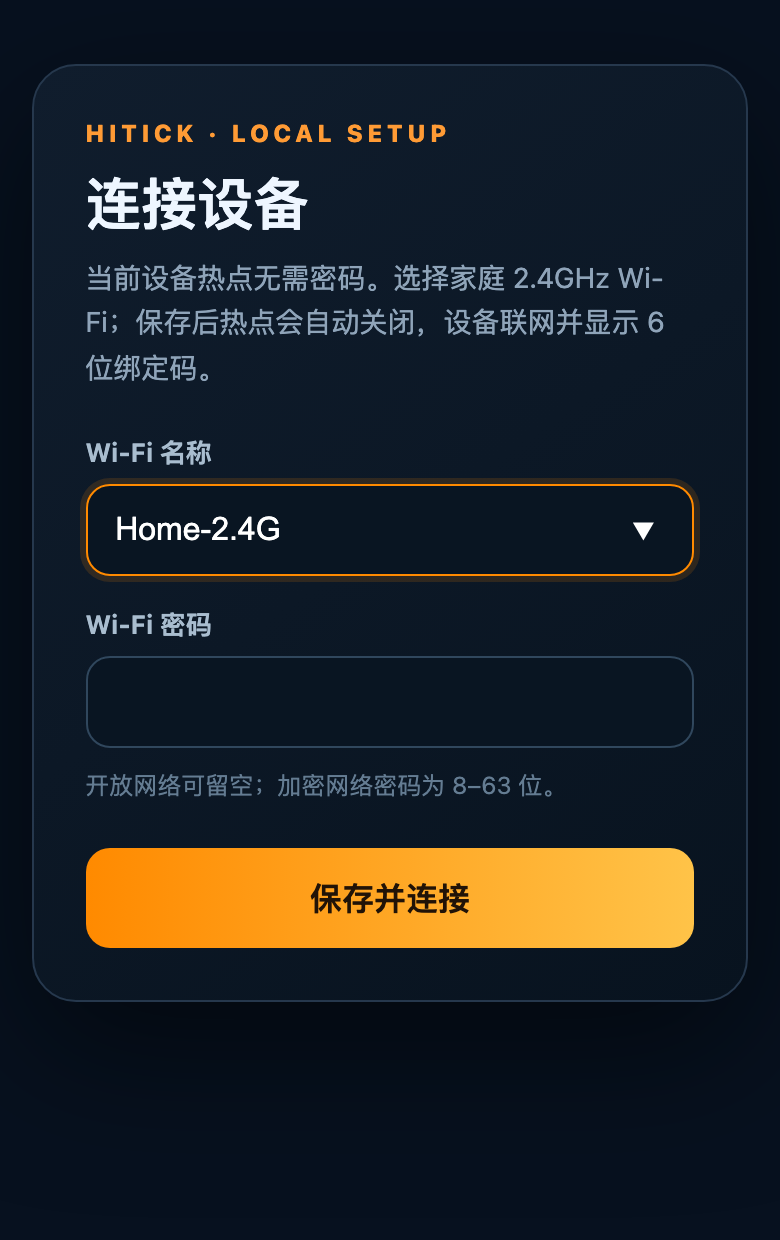
第四步:填写要连接的 Wi-Fi
- 点击“Wi-Fi 名称”,从扫描结果中选择网络,或手工输入准确的名称。
- 输入该 Wi-Fi 的密码。
- 点击“保存并连接”。
注意:
- 加密 Wi-Fi 的密码应为 8–63 位;开放网络可以留空。
- Wi-Fi 名称和密码区分大小写,请特别检查空格、数字和相似字符。
- 点击保存后,
HiTick-XXXXXX热点消失属于正常现象,表示设备正在重启并尝试连接目标 Wi-Fi。
第五步:使用六位码绑定设备
设备成功联网并完成签到后,会显示六位绑定码:
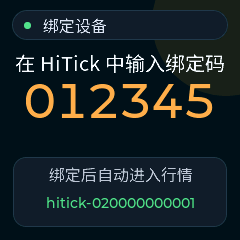
- 登录 HiTick,打开 HitickCubie 设备管理页面。
- 点击“绑定新设备”。
- 输入设备屏幕上的六位数字并确认。
- 等待设备自动刷新。绑定成功后,六位码页面会退出。
绑定码只用于绑定当前设备,请勿把仍然有效的绑定码发送给他人。
配网成功后的正常表现
- 未开盘、没有关注品种,或尚未收到新行情时,设备显示时钟。
- 开盘且关注品种有新行情时,设备自动进入行情轮播。
- 收到预警或通知时,通知会临时覆盖当前画面,结束后自动回到行情或时钟。
因此,绑定成功后暂时显示时钟,并不代表配网失败。
常见问题
手机没有自动打开配网页
确认手机仍连接 HiTick-XXXXXX,然后在浏览器中直接访问 http://192.168.4.1。如果仍然无法打开,可临时关闭移动数据、VPN、代理或“自动切换到可联网网络”等功能后重试。
找不到 HiTick-XXXXXX
等待设备启动完成,并核对屏幕是否仍停留在“设备配网”页面。如果设备已经保存过有效 Wi-Fi,它不会主动重新开放热点;需要更换网络时,请通过维护流程清除原有网络配置后再配网。
页面中找不到家里的 Wi-Fi
先确认路由器开启了 2.4GHz。也可以在“Wi-Fi 名称”中手工输入准确名称。隐藏网络同样需要手工输入。
保存后又回到配网页
通常是 Wi-Fi 名称或密码错误,或者目标 Wi-Fi 暂时不可达。固件连续连接失败 10 次后会重新开放配网热点,请重新连接 HiTick-XXXXXX 并填写正确配置。
已显示绑定码,但页面绑定失败
确认手机或电脑已经恢复正常互联网连接,再重新打开 HitickCubie 设备管理页面。绑定码应输入六位数字;若已过期,以设备最新显示的绑定码为准。
安全提示
当前固件的临时热点是开放网络,配网页使用本地 HTTP。建议只在可信、人员可控的环境中完成配网,不要在公共场所输入 Wi-Fi 密码。配网成功后设备热点会自动关闭。