绑定飞书失败了怎么办
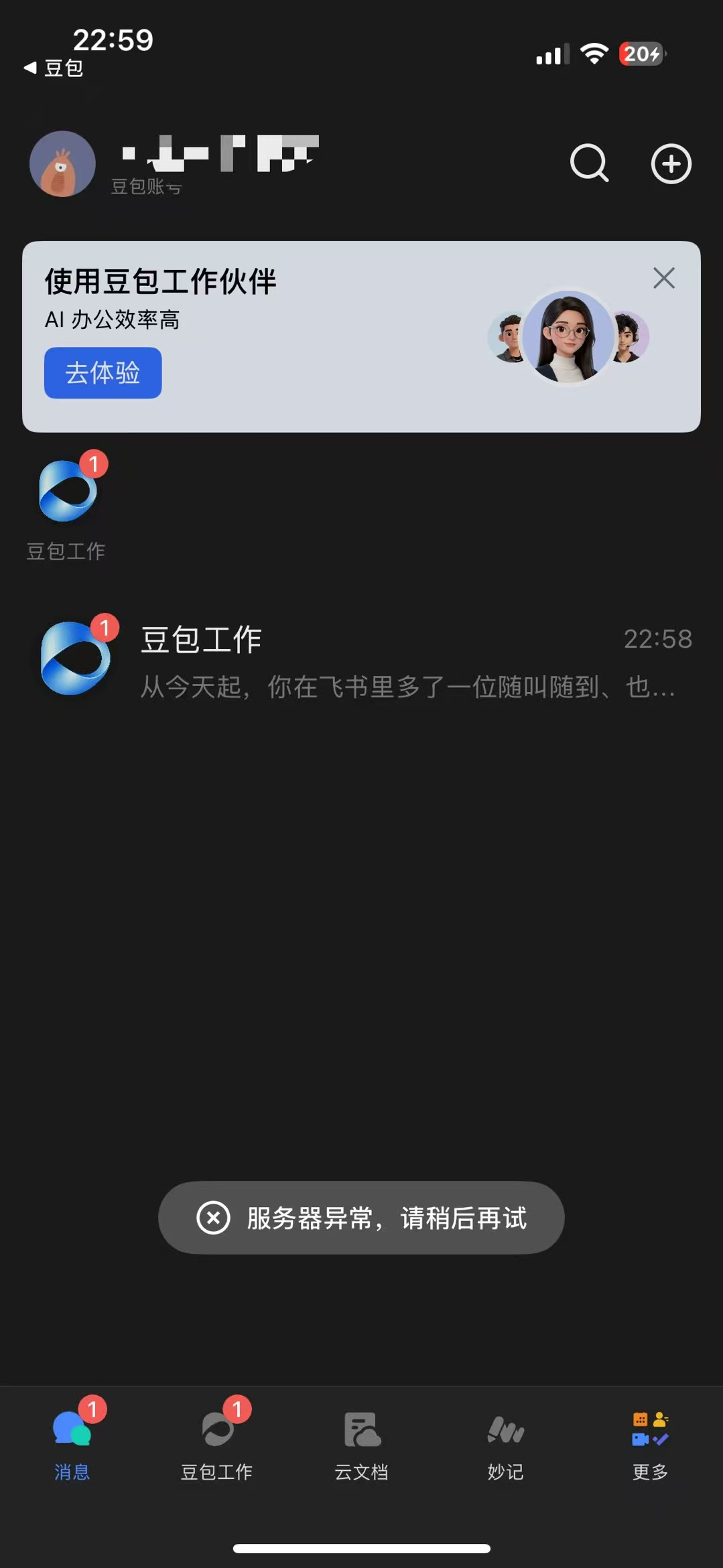
扫描机器人二维码后,如果没有出现授权页面,而是提示 “服务器异常,请稍后再试”,请先检查当前登录的是否为 豆包账号,再切换到飞书企业账号重新扫码。
故障现象
使用飞书扫描机器人二维码后,未进入授权流程,页面底部出现 “服务器异常,请稍后再试” 的提示,如下图所示。
故障原因
初步怀疑是 豆包账号在飞书中的兼容性问题,导致扫码授权失败;具体原因尚未得到官方确认。
截至 2026 年 10 月 15 日,暂未收到官方针对该问题的回应,也未确认该问题已修复。
解决方法
使用飞书企业账号完成绑定,不使用豆包账号扫码授权。 如果已经有企业账号,直接切换即可;如果没有,则先创建一个新的企业账号。
1. 确认当前账号类型
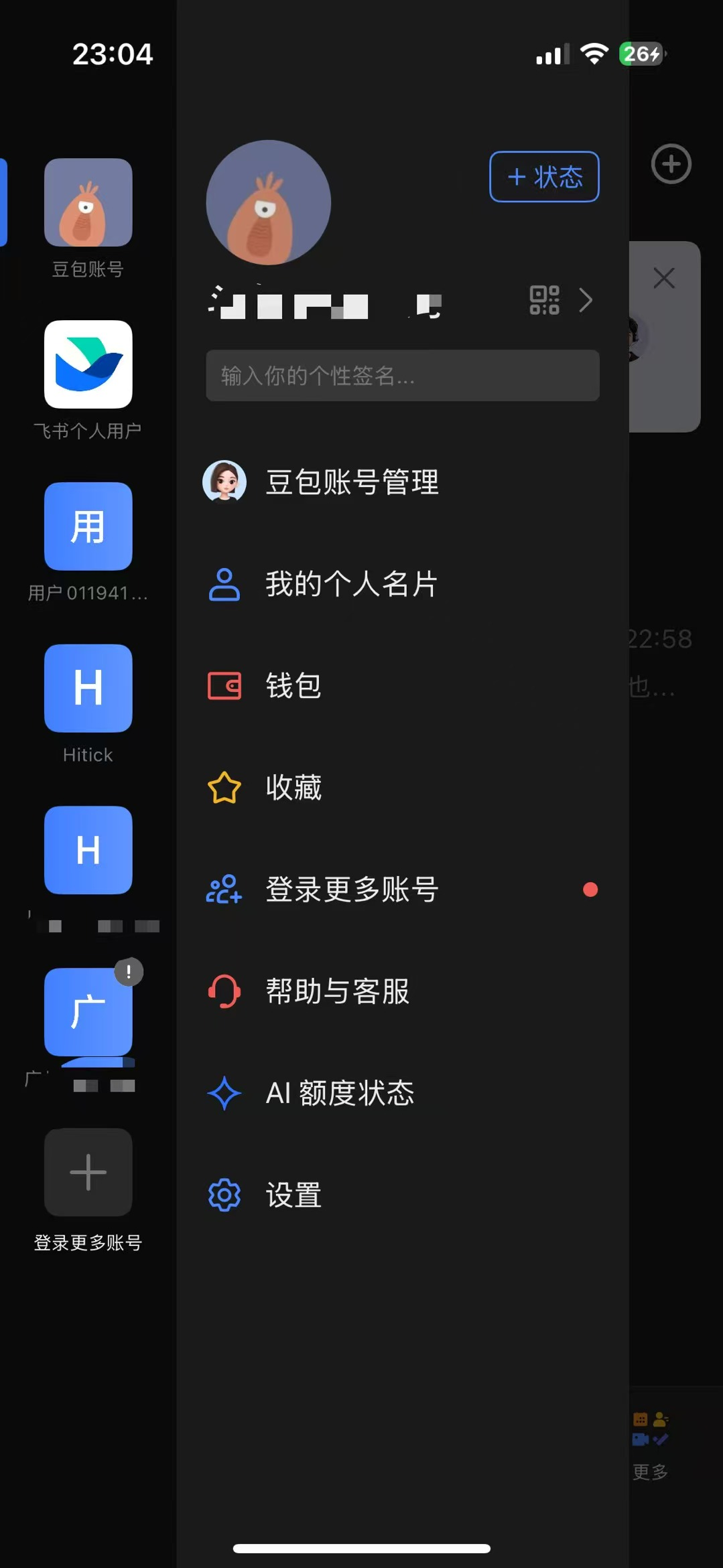
点击飞书左上角的 头像,打开账号菜单。查看当前身份是否标注为 “豆包账号”。
下图左侧为账号列表,可以切换已有账号;底部的 “登录更多账号” 用于登录或创建其他账号。
2. 已有企业账号:切换后重新扫码
在左侧账号列表中,选择自己已有的 企业账号。确认已切换到对应企业身份后,重新扫描机器人二维码,按页面提示完成授权。
3. 没有企业账号:创建后重新扫码
如果原来没有企业账号,按以下步骤操作:
- 点击账号列表最下方的 “登录更多账号”。
- 选择 创建企业账号,按页面提示完成注册。
- 切换到新创建的企业账号,重新扫描机器人二维码,按提示完成授权。
已有企业账号的用户完成第 2 步即可,无需再创建新账号。